 {{brand}}
Android 使用教程
FlClash · 从下载安装到开始连接
{{brand}}FlClash · 从下载安装到开始连接
在手机浏览器登录网站,进入 仪表盘 → 客户端下载,找到 Android,点击右侧 下载。

下载完成后,从浏览器下载记录或文件管理器打开 FlClash 的 .apk 安装包。如果系统提示当前来源不允许安装应用,按提示进入设置,只允许当前用于打开安装包的浏览器或文件管理器安装,再返回完成安装。

安装后打开 FlClash。网站当前提供的 arm64-v8a 安装包适用于多数安卓手机;如果提示安装包不兼容,可到 官方发布页选择适合设备架构的 Android APK。
回到网站仪表盘,在 我的订阅 里点击 一键导入。

弹窗中选择 Android,再点击 FlClash。浏览器询问是否打开应用时,确认打开已安装的 FlClash,随后按客户端提示导入配置,并在 配置 页面选中这份订阅。

点击网站上的 复制配置地址,打开 FlClash 的 配置 页面,点击 + 添加配置,选择 URL(通过 URL 获取配置文件)。将完整地址粘贴到 URL 栏,按需填写名称,点击 提交;导入完成后选中这份配置。
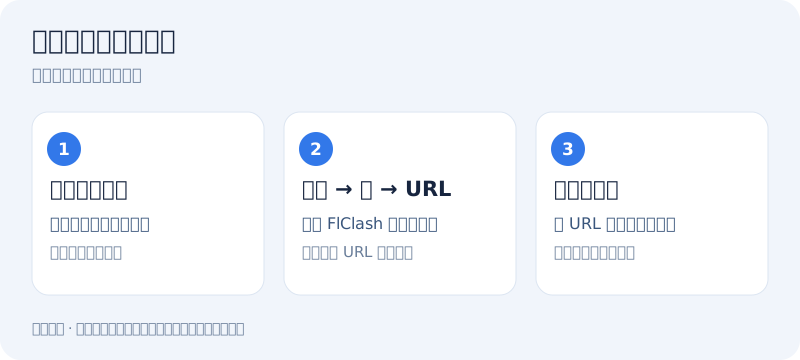
配置地址属于你的个人订阅,请勿发到公开群聊或给他人使用。
确认订阅已导入并选中后,在 FlClash 的 仪表盘 中找到模式选项,选择 规则。再打开 代理组,选一条可用线路;也可以使用订阅提供的自动选择组。

规则模式会按订阅配置分流。节点列表为空时,先回到配置页面,确认已选中刚导入的配置,再尝试更新订阅。
回到 FlClash 的 仪表盘,点击 启动 / 播放按钮。首次连接时 Android 会弹出 VPN 连接请求,确认请求来自 FlClash 后,点击 确定 / 允许。

连接后,系统状态栏或 VPN 设置中通常会显示 VPN 标识。用浏览器访问你需要的网站,确认能正常加载。停止使用时,回到 FlClash 点击 暂停 / 停止按钮。
确认下载已完成,检查 APK 是否适合设备架构。默认包为 ARM64;其他设备到官方发布页选择对应版本。若安装已存在的应用时失败,先核对现有应用的来源,不要直接卸载,以免丢失配置。
先确认 FlClash 已安装并打开。若浏览器未唤起应用,使用第 2 步里的复制地址导入。
确认套餐可用,检查地址是否完整,更新订阅并选中导入的配置。
确认已允许 FlClash 的 VPN 连接请求,并先停止其他正在使用的 VPN。尝试更换线路;仍有问题可在网站工单中附上客户端错误信息。
检查手机是否把 FlClash 的后台运行限制为禁止或严格省电;根据实际需要允许该应用后台运行,再重新连接。